Sering kali kita dihadapkan pada kondisi dimana harus melakukan ataupun mengikuti sebuah tutorial untuk melakukan kompresi (compress) dan ekstrak (extract) sebuah file. Pada kesempatan kali ini Admin akan membagikan sebuah tutorial bagaimana cara melakukan Compress dan Extract file di cPanel File Manager.
Hal yang dibutuhkan tentunya adalah sebuah panel cPanel kemudian Anda dapat langsung menuju kedalam menu File Manager nya.
Daftar isi
Bagian 1: Melakukan compress atau kompresi file
Untuk tahapannya setelah masuk kedalam file manager nya silahkan dapat menuju ke lokasi folder ataupun file yang akan Anda kompres menjadi sebuah file kompresi. Pada kesempatan ini Admin ingin melakukan proses backup data file WordPress dengan dikompresi menjadi sebuah .zip.
Langkah 1: Menentukan file
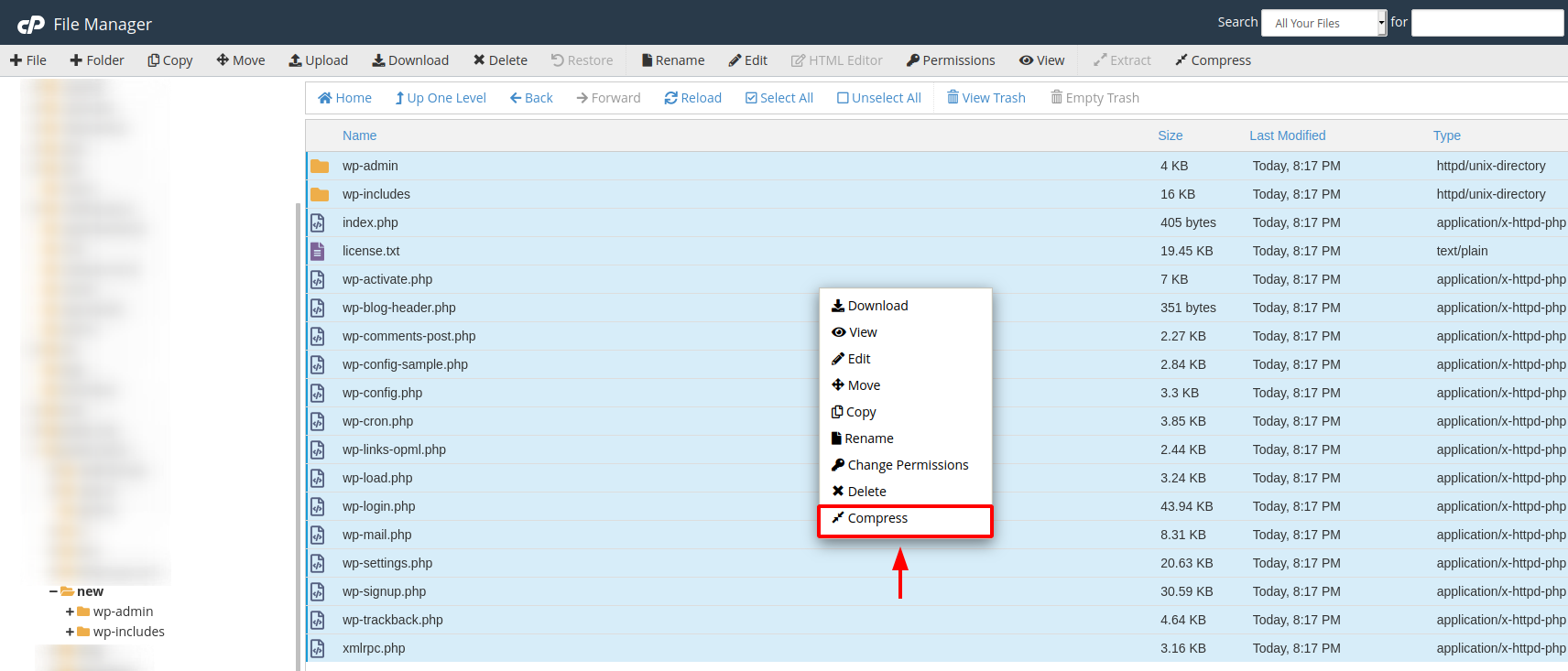
Langkahnya dapat dengan menahan tombol CTRL keyboard Anda kemudian klik pada file yang Anda inginkan (dalam contoh ini adalah file WordPress). Setelah ter block semuanya bisa dilanjutkan untuk klik kanan > klik Compress.
Langkah 2: Menentukan ekstensi file dan lokasi hasil kompresi
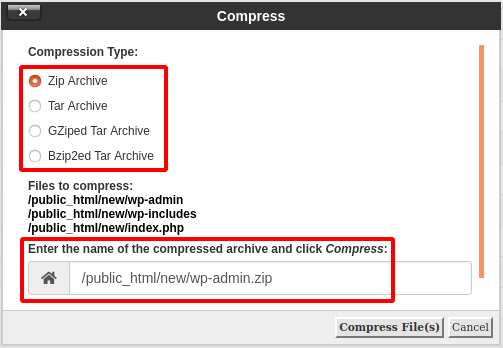
Setelah itu silahkan dapat memilih format kompresinya (dalam hal ini Admin menginginkan .zip karena cukup banyak di support di berbagai platform) serta menentukan hasil lokasi dari hasil kompresi file nya saat setelah berhasil dilakukan.
Langkah 3: Menentukan nama file dan melakukan kompresi
Pada bagian ini silahkan dapat memberikan sebuah nama pada file hasil kompresinya. Pada contoh ini Admin memberikan nama wp-admin.zip. Tentunya nama tersebut bebas ditentukan oleh Anda pribadi sesuai dengan kebutuhannya.
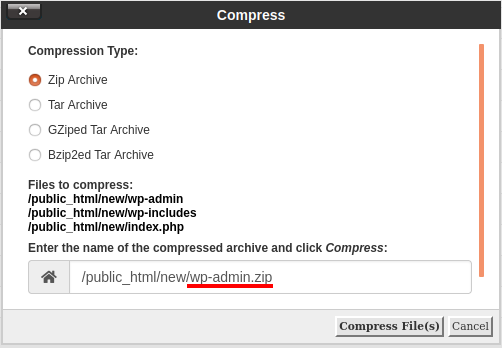
Setelah selesai menentukan keseluruhannya, silahkan dapat klik tombol Compress Files dan menunggu prosesnya. Apabila sudah selesai melakukan kompresi dari File Manager silahkan dapat menuju ke folder atau direktori yang telah Anda tentukan sebelumnya untuk mencari lokasi file nya.
Apabila seluruh tahapan sudah Anda lakukan dan menemukan file kompresinya maka proses kompres file telah berhasil dilakukan.
Bagian 2: Melakukan Extract atau ekstraksi file
Proses Extract atau ekstraksi sendiri dapat dikatakan sebagai membedah atau mengeluarkan file maupun folder yang telah Anda jadikan satu sebelumnya pada Compress atau kompresi file.
Langkah 1: Mempersiapkan ekstrak file
Untuk tahapannya cukup dengan klik kanan pada sebuah file kompresi yang Anda miliki. Dalam hal ini Admin akan menggunakan hasil file kompresi yang telah dibuat sebelumnya yaitu wp-admin.zip dan di klik kanan > Extract:
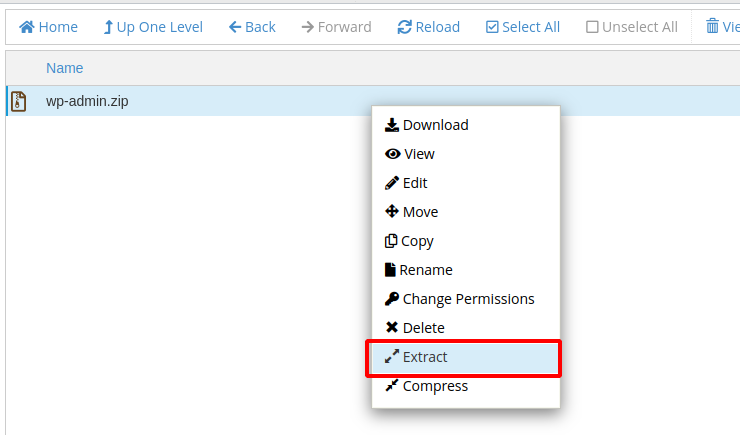
Langkah 2: Menentukan lokasi ekstrak file
Setelah melakukan klik pada tombol Extract dapat Anda lanjutkan untuk menentukan lokasi dari hasil (output) file nya:
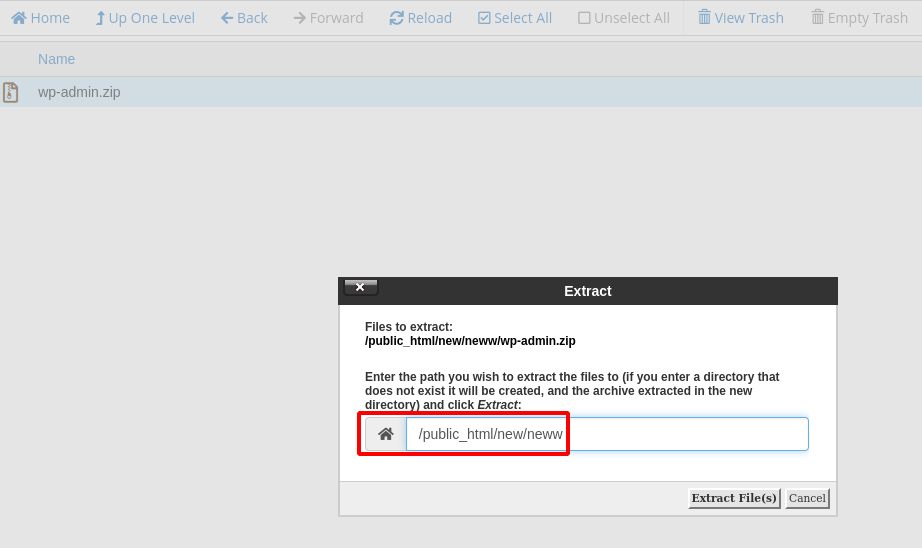
Lokasi tersebut dapat Anda rubah pada bagian yang Admin berikan tanda kotak merah dari screenshot diatas dan bisa disesuaikan dengan kebutuhan serta direktori nya. Saat setelah sudah ditentukan silahkan dapat klik tombol Extract Files untuk melanjutkan proses ekstraksi sampai selesai.
Setelah tahapan tersebut Anda telah berhasil melakukan proses ekstrak file dan dapat melanjutkan proses development websitenya. Tutorial ini juga akan berfungsi apabila Anda ingin melakukan instalasi plugin WordPress dengan metode manual berikut ini: Cara install plugin WordPress manual
Tutorial proses melakukan Compress dan Extract file di cPanel File Manager. telah berhasil dilakukan. Apabila Anda memiliki sebuah kendala ataupun pertanyaan silahkan dapat dituliskan pada kolom komentar dibawah, terima kasih.